

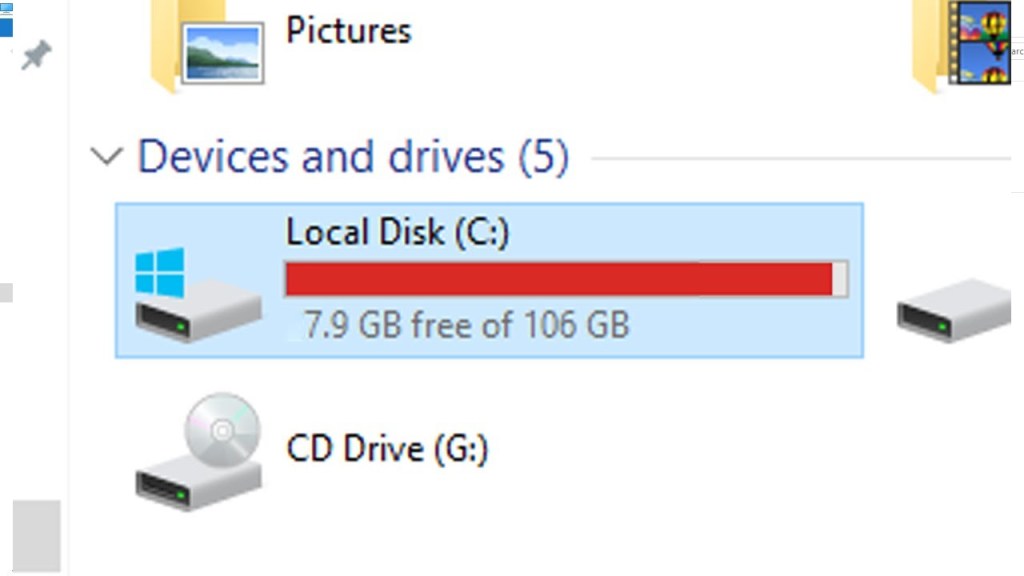
“컴퓨터가 예전보다 너무 느려졌어요.”
많은 분들이 이런 불편을 겪습니다.
프로그램이 실행될 때 시간이 오래 걸리고, 부팅 속도도 느려지고, 마우스 커서마저 버벅거릴 때가 있죠.
바이러스 감염이나 부품 노후화 같은 이유도 있지만,
의외로 많은 경우 저장 공간 부족이 원인입니다.
윈도우(Windows)와 맥(macOS) 모두 충분한 저장 공간이 있어야 정상적으로 작동합니다.
저장 공간이 꽉 차면, 시스템 전체 속도가 눈에 띄게 느려집니다.
이번 글에서는
- 왜 저장 공간이 부족하면 속도가 느려지는지
- 어떤 증상이 나타나는지
- 얼마나 공간을 확보해야 하는지
- 그리고 어떻게 해결할 수 있는지를
쉽게 설명해드리겠습니다.
⚙️ 저장 공간이 부족하면 왜 느려질까?
단순히 파일을 저장할 공간이 부족한 문제가 아닙니다.
운영체제(윈도우나 맥)는 내부적으로 빈 공간을 이용해 다양한 작업을 처리합니다.
이 공간이 줄어들면, 시스템이 숨쉴 여유가 없어지는 셈이죠.
대표적인 이유는 다음과 같습니다:
💡 가상 메모리 (Virtual Memory)
RAM이 부족할 때, 컴퓨터는 하드디스크나 SSD의 일부 공간을 임시 메모리로 사용합니다.
윈도우에서는 “페이지 파일(Page File)”, 맥에서는 “스왑(Swap)”이라 부릅니다.
하지만 여유 공간이 충분하지 않으면 프로그램이 멈추거나 오류가 발생할 수 있습니다.
🗂️ 임시 파일과 캐시
웹 브라우저를 열거나 앱을 실행할 때마다, 시스템은 임시 파일을 만듭니다.
이 파일들이 쌓이면 점점 용량을 차지하게 됩니다.
특히 맥의 경우 사진 미리보기, 사파리(Safari) 기록, 앱 캐시 등이 많아지면
성능이 크게 떨어질 수 있습니다.
🔄 시스템 업데이트
윈도우와 맥 모두 업데이트 설치를 위해 몇 GB 이상의 여유 공간이 필요합니다.
용량이 부족하면 업데이트가 실패하거나, 시스템이 불안정해질 수 있습니다.
🔍 파일 인덱싱 (검색 기능)
윈도우의 ‘검색 인덱싱’, 맥의 ‘Spotlight’ 기능도 저장 공간을 필요로 합니다.
공간이 부족하면 검색 속도가 느려지고, 전체 시스템 응답이 늦어집니다.
결국, 저장 공간이 부족하면 이러한 모든 기능이 서로 부딪히면서
컴퓨터가 버벅거리게 되는 것입니다.
⚠️ 저장 공간 부족의 대표적인 증상
다음과 같은 증상이 있다면, 저장 공간을 먼저 확인해보세요:
- 부팅 속도가 평소보다 느리다
- 프로그램이 실행될 때 몇 초 이상 걸린다
- 여러 앱을 동시에 켜면 시스템이 멈춘다
- 업데이트 오류가 자주 발생한다
- “저장 공간이 부족합니다”라는 경고창이 뜬다 (특히 맥의 경우 “시동 디스크가 거의 가득 찼습니다”)
이런 증상은 대부분 저장 공간이 10% 이하로 줄었을 때 자주 나타납니다.
💽 얼마나 공간을 남겨둬야 할까?
전문가들은 전체 용량의 15~20%를 항상 비워두는 것을 권장합니다.
드라이브 용량별로 예를 들면 다음과 같습니다:
- 256GB SSD → 최소 25GB 이상 여유 필요
- 512GB SSD → 최소 50GB 이상 여유 필요
- 1TB SSD → 100GB 이상 여유 있으면 안정적
특히 128GB나 256GB SSD를 사용하는 노트북은
조금만 파일이 쌓여도 금세 느려질 수 있습니다.
💻 Windows와 macOS의 차이점
윈도우와 맥은 저장 공간을 관리하는 방식이 다르지만,
공간이 부족하면 둘 다 느려지는 건 같습니다.
- Windows: 업데이트 파일, 드라이버, 로그 등 불필요한 데이터가 쌓이기 쉽습니다.
자동 정리를 하지 않으면 금세 용량이 꽉 찹니다. - macOS: 일부 임시 파일은 자동 삭제되지만,
스왑 파일과 캐시가 많아지면 “시동 디스크가 거의 가득 찼습니다”라는 경고가 뜨며
성능이 급격히 떨어집니다.
결론적으로, 둘 다 일정 용량 이상의 여유 공간이 필수입니다.
🧹 저장 공간 문제를 해결하는 방법
저장 공간이 부족하다고 느껴진다면 다음 단계를 따라보세요.
1️⃣ 불필요한 파일과 프로그램 삭제
- 사용하지 않는 앱, 영화, 문서 삭제
- 큰 파일은 외장하드나 클라우드(구글 드라이브, iCloud 등)로 옮기기
2️⃣ 임시 파일과 캐시 정리
- Windows: 설정 → 시스템 → 저장소 → Storage Sense 실행
- macOS: “이 Mac에 관하여” → 저장 공간 → 관리
- 또는 CCleaner(윈도우), CleanMyMac(맥) 같은 정리 프로그램 활용
3️⃣ 숨겨진 대용량 파일 확인
백업 파일이나 오류 로그가 숨어 있는 경우가 많습니다.
WinDirStat(윈도우)이나 DaisyDisk(맥)을 사용하면 시각적으로 용량을 확인할 수 있습니다.
4️⃣ 운영체제 재설치
정리 후에도 속도가 개선되지 않는다면
백업 후 운영체제를 새로 설치해보세요.
불필요한 잔여 파일을 모두 제거하고 새 시스템으로 시작할 수 있습니다.
5️⃣ SSD 용량 업그레이드
가장 확실한 해결책은 더 큰 SSD로 교체하는 것입니다.
256GB에서 512GB 또는 1TB로 업그레이드하면
속도와 저장공간 모두 크게 향상됩니다.
🧰 ITBrother에서 도와드릴 수 있는 서비스
저장 공간이 부족하거나 컴퓨터가 느려졌다면
혼자 해결하려다 데이터가 손상될 수도 있습니다.
저희는 다음과 같은 서비스를 전문적으로 제공합니다.
- 데이터 백업: 소중한 파일을 안전하게 보관
- 시스템 클리닝: 불필요한 파일과 캐시 완전 정리
- 운영체제 재설치: 깨끗한 새 환경으로 초기화
- SSD 업그레이드: 더 빠르고 넉넉한 저장공간으로 교체
- 유지관리 안내: 문제 재발을 방지하는 간단한 관리 요령 안내
💬 마무리 조언
저장 공간 부족은 많은 사람들이 간과하는 성능 저하의 주요 원인입니다.
공간이 부족하면 단순히 저장 문제가 아니라
시스템 전체가 느려지고 오류가 발생할 수 있습니다.
만약 바이러스나 부품 문제를 의심하기 전에
먼저 저장 공간을 확인해보세요.
불필요한 파일을 정리하거나 SSD를 업그레이드하는 것만으로도
놀랄 만큼 속도가 빨라질 수 있습니다.
정기적으로 관리하고 여유 공간을 확보하면
컴퓨터의 수명도 훨씬 길어집니다.
그리고 좋은 소식은 — 대부분의 해결 방법이 간단하고 저렴하다는 것입니다.
 ITBrother
Leave a comment