
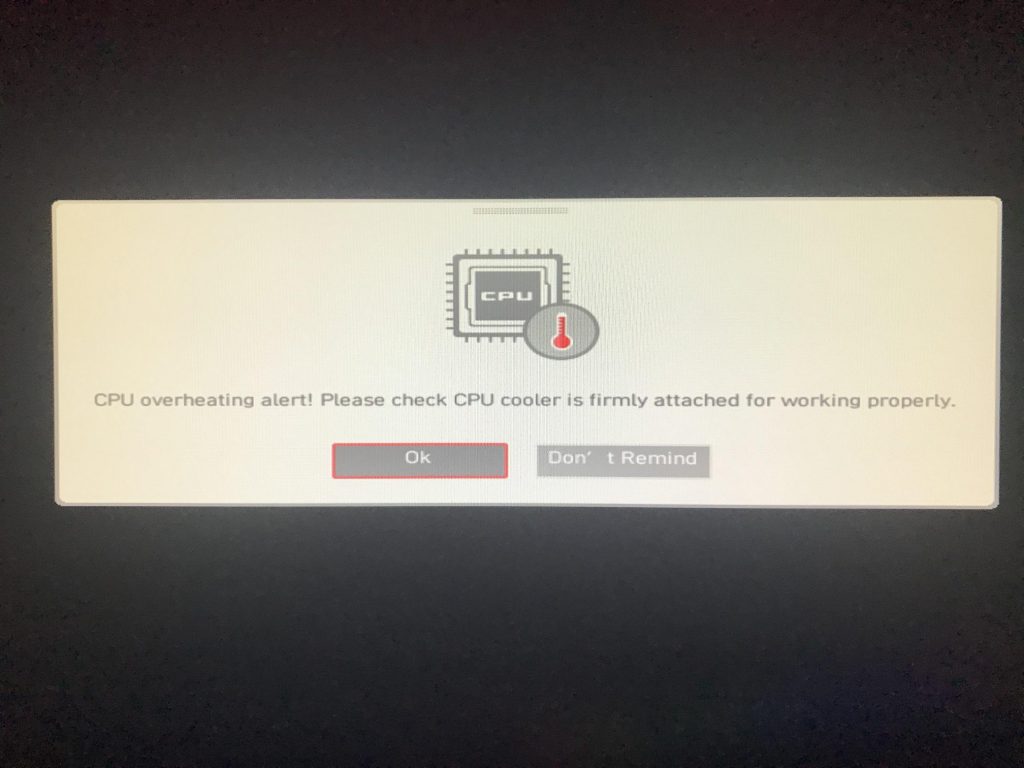
PC 과열은 데스크탑과 노트북 모두에서 흔하게 발생하는 문제입니다.
시스템 성능이 아무리 뛰어나도, 혹은 가볍게 사용하더라도 컴퓨터는 자연스럽게 열을 발생시키며, 적절한 냉각이 없으면 과열로 이어질 수 있습니다.
다행히도, 대부분의 PC는 과열 시 명확한 경고 신호를 보여줍니다.
이 신호를 조기에 인식하면 하드웨어 손상을 예방하고 고비용 수리를 피할 수 있습니다.
이번 글에서는 PC 과열의 일반적인 징후, 원인, 그리고 해결 방법을 자세히 안내합니다.
왜 PC가 과열될까?
컴퓨터에는 CPU(중앙처리장치)와 GPU(그래픽카드) 같은 열을 발생시키는 부품이 있습니다.
이를 식히기 위해 PC는 다음과 같은 냉각 장치를 사용합니다:
- 내부 팬
- 히트싱크(Heat Sink)
- CPU/GPU와 쿨러 사이의 써멀페이스트(Thermal Paste)
- 일부 시스템에서는 수랭(Liquid Cooling)
하지만 냉각 장치가 제대로 작동하지 않거나, 과도한 작업 부하가 걸리면 PC가 과열됩니다.
주요 원인은 다음과 같습니다:
- 먼지 쌓임: 팬과 통풍구에 먼지가 쌓이면 공기 흐름이 막혀 열이 제대로 배출되지 않습니다.
- 노후한 써멀페이스트: CPU/GPU와 쿨러 사이의 써멀페이스트가 오래되면 열 전달이 제대로 되지 않습니다.
- 팬 고장: 팬이 돌지 않거나 속도가 느려지면 냉각 효율이 크게 떨어집니다.
- 과도한 부하: 게임, 영상 편집, 3D 렌더링 등 고사양 작업은 열을 많이 발생시킵니다.
PC가 과열될 때 나타나는 증상
1. 가벼운 사용에도 팬 소음이 크다
- 웹 서핑, 문서 작업, 동영상 시청 등 가벼운 작업 중에도 팬이 계속 최대 속도로 돌아가는 경우
- 이는 냉각 시스템이 열을 감당하지 못하고 있다는 신호입니다.
⚠️ 참고: 게임, 영상 편집, 렌더링처럼 CPU/GPU 부하가 큰 작업 중 팬이 빨라지는 것은 정상입니다.
문제는 PC가 유휴 상태일 때 팬이 풀 속도로 돌 때입니다.
추가 팁: 팬 소음이 심하다면, PC가 놓인 장소의 통풍 상태를 확인해 보세요.
벽이나 가구로 막혀 있으면 열이 쉽게 빠져나가지 못합니다.
2. 성능 저하 및 시스템 지연
- 프로그램 실행 속도가 느려지고, 게임에서 프레임 드롭 발생
- 과열 시 컴퓨터는 스스로 열을 줄이기 위해 성능을 제한합니다.
이는 인간의 체온 조절과 비슷합니다. 몸에 열이 많으면 신체 기능이 느려지듯, 컴퓨터도 과열을 막기 위해 처리 속도를 낮춥니다.
- 프로그램이 평소보다 오래 열리는 경우
- 게임이 끊기거나 프레임이 떨어지는 경우
- 여러 앱을 동시에 실행할 때 시스템이 버벅이는 경우
이런 증상이 지속되면 청소와 냉각 관리가 필요합니다.
3. 갑작스러운 종료 또는 크래시
- 팬 소음과 느린 성능이 경고라면, 무작위 종료는 마지막 단계 경고입니다.
- 대부분의 CPU/GPU는 최대 허용 온도를 가지고 있으며, 이를 초과하면 시스템이 강제 종료됩니다.
증상 예시:
- 갑작스러운 검은 화면
- 예고 없는 전원 종료
- 게임이나 고사양 작업 중 자주 크래시 발생
이 단계까지 가면 부품 손상 위험이 높으므로 즉시 조치가 필요합니다.
PC 과열을 예방하고 해결하는 방법
1. 먼지 제거
- 압축 공기를 사용해 팬, 통풍구, 히트싱크의 먼지를 제거
- 먼지 쌓임은 과열의 가장 흔한 원인 중 하나입니다.
- 노트북은 팬 주변과 통풍구를 특히 신경 써서 청소하세요.
2. 써멀페이스트 점검
- CPU/GPU와 쿨러 사이의 써멀페이스트가 오래되면 건조해집니다.
- 새로 도포하면 온도를 크게 낮출 수 있습니다.
- 써멀페이스트는 2~3년마다 점검하고 교체하는 것이 좋습니다.
3. 공기 흐름 개선
- 데스크탑: 케이스 통풍 및 팬 점검, 케이블 정리
- 노트북: 쿨링 패드 사용, 노트북 받침대로 공기 순환 확보
4. 고장 난 부품 교체
- 팬이 돌지 않거나 냉각 시스템이 오래된 경우 교체 필요
- 오래된 노트북이나 데스크탑은 냉각 효율이 떨어질 수 있으므로 점검이 중요합니다.
5. 사용 습관 개선
- PC 위에 물건을 올려놓지 않기
- 무거운 작업을 장시간 연속으로 하지 않기
- 배경에서 불필요하게 실행되는 프로그램 최소화
⚠️ 직접 분해가 부담된다면 전문 수리점에 맡기는 것이 안전합니다.
잘못된 DIY는 상황을 악화시킬 수 있습니다.
과열 예방을 위한 추가 팁
- PC를 시원하고 먼지가 적은 환경에 두세요.
- 통풍구 막지 않기 (특히 노트북)
- 팬과 통풍구 정기적으로 청소 (2~3개월마다)
- 써멀페이스트 2~3년마다 교체
- 불필요한 백그라운드 프로그램 최소화
추가 팁: 서멀 패드, 추가 케이스 팬, 노트북 쿨링 패드 같은 보조 냉각 장치를 사용하면 효과적입니다.
마무리
과열은 대부분의 컴퓨터에서 언젠가 발생할 수 있는 문제지만,
조기 경고 신호를 인식하고 조치를 취하면 심각한 손상을 막고 시스템 수명을 연장할 수 있습니다.
- 팬 소음이 크거나
- 프로그램이 느려지거나
- 갑자기 전원이 꺼진다면
무시하지 말고 점검하세요.
청소, 모니터링, 필요 시 전문 수리를 통해 PC를 오래 건강하게 사용할 수 있습니다.
 ITBrother
Leave a comment