

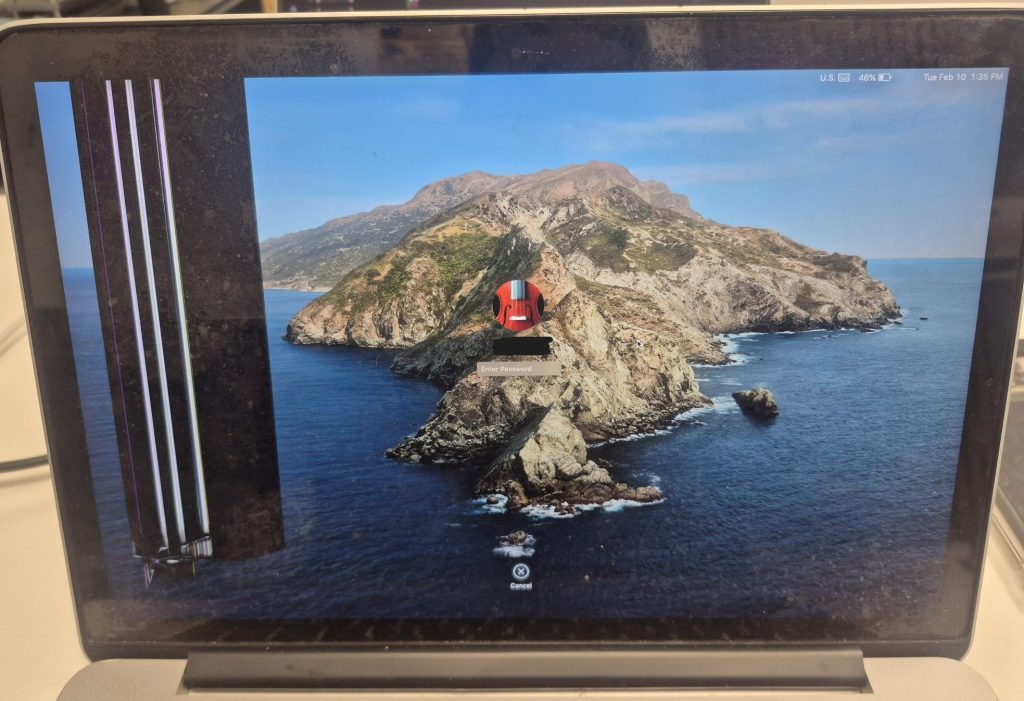
오래된 Retina MacBook 모델들도 여전히 제 수리점으로 들어오는 경우가 있습니다. 최근에는 MacBook Pro A1502 (EMC 2835) 모델을 수리했는데, 화면 교체와 내부 스피커 교체가 동시에 필요한 상태였습니다. 출시된 지 10년이 넘은 모델이지만, 수리 비용이 합리적인 수준이라면 아직도 충분히 사용 가능한 기기입니다.
고객이 가져온 이 MacBook에는 두 가지 문제가 있었습니다. 먼저 Retina 디스플레이의 좌측 상단 부분이 깨져 화면의 약 1/4 정도가 제대로 보이지 않는 상태였습니다. 또한 볼륨을 중간 이상으로 올리면 스피커에서 심한 잡음(crackling)이 발생했습니다. MacBook의 사용 연식을 고려하면 두 문제 모두 비교적 흔하게 발생하는 고장입니다.
깨진 Retina 디스플레이 진단
디스플레이 손상은 가벼운 낙하로 인해 발생한 것으로 보였습니다. 좌측 상단 모서리에서 시작된 균열이 화면 내부까지 퍼지면서 정상적인 사용에 지장을 주고 있었습니다.
A1502 모델의 경우 화면은 Retina 디스플레이 어셈블리 전체가 하나의 부품으로 구성되어 있습니다. 즉, 단순히 유리만 교체하는 방식이 아니라 유리, LCD 패널, 알루미늄 상판이 하나의 세트로 교체됩니다.
많은 분들이 잘 모르시는 부분이 있는데, 이 모델의 새로운 OEM 화면은 현재 더 이상 생산되지 않습니다. 현재 시장에서 구할 수 있는 대부분의 부품은 기존 기기에서 분리된 중고(리퍼비시) 디스플레이 어셈블리이며, 외관 상태에 따라 등급이 나뉩니다.
이번 수리에서는 고객이 Grade A 상태의 중고 Retina 디스플레이를 선택했고, 부품 가격은 약 150달러 정도였습니다.
2013~2015년에 출시된 노트북의 화면 가격이 이 정도라는 사실에 놀라는 분들도 많습니다. 하지만 Retina 패널은 해상도와 제작 품질 때문에 여전히 비교적 높은 가치를 유지하고 있습니다. 다행히 이번에 도착한 디스플레이는 외관 상태도 매우 양호한 편이었습니다.
스피커에서 잡음이 발생하는 이유
노트북 스피커의 음질 저하는 오래된 MacBook에서 매우 흔한 문제입니다.
시간이 지나면서 다음과 같은 현상이 발생할 수 있습니다.
- 스피커 콘(진동판)의 약화
- 내부 접착제의 열화
- 진동으로 인한 얇은 멤브레인의 미세 파손
이러한 문제가 발생하면 볼륨을 높일 때 특히 저음 영역에서 크랙링 잡음이 나타나게 됩니다.
디스플레이와는 달리 A1502 모델의 스피커 부품은 아직도 비교적 쉽게 구할 수 있고 가격도 저렴한 편입니다. 이번 수리에서는 중고가 아닌 새 스피커를 사용해 교체했습니다.
배터리 분리가 중요한 이유
MacBook 내부 수리를 시작하기 전에 배터리를 먼저 분리하는 것은 매우 중요합니다.
MacBook은 뚜껑을 열기만 해도 자동으로 전원이 켜지는 경우가 있기 때문에, 전원이 연결된 상태에서 작업하면 로직보드 손상 위험이 높아집니다.
배터리를 분리하지 않으면 다음과 같은 문제가 발생할 수 있습니다.
- 커넥터 단락(short)
- 부품 손상
- 플렉스 케이블 파손
몇 초만 투자해서 배터리를 분리하면 이러한 위험을 거의 완전히 예방할 수 있습니다.
MacBook Pro A1502 스피커 교체 과정
이 모델의 스피커 교체 작업 자체는 비교적 단순한 편입니다. 다만 몇 가지 주의할 점이 있습니다.
좌측 스피커 커넥터에 접근하려면 먼저 USB 도터보드와 연결된 작은 브리지 케이블을 제거해야 합니다. 이 케이블을 제거하지 않으면 스피커 커넥터를 분리할 공간이 충분하지 않습니다.
MacBook 내부 커넥터는 매우 약한 편입니다. 저는 항상 플라스틱 프라이 도구를 사용해 케이블이 아닌 커넥터 가장자리 부분을 살짝 들어 올리는 방식으로 분리합니다.
스피커는 몇 개의 나사로 고정되어 있기 때문에 커넥터만 분리하면 교체는 어렵지 않습니다.
새 스피커를 설치한 후 테스트해보니 높은 볼륨에서도 잡음 없이 깨끗한 음질이 확인되었습니다.
MacBook Pro A1502 화면 교체 과정
디스플레이 교체 작업은 스피커 교체보다 조금 더 복잡합니다.
힌지 어셈블리를 분리하기 전에 로직보드에서 다음 케이블들을 모두 분리해야 합니다.
- 디스플레이 데이터 케이블
- Wi-Fi 안테나
- 웹캠 케이블
- 백라이트 케이블
특히 웹캠 케이블은 매우 쉽게 찢어질 수 있기 때문에 천천히 조심스럽게 제거해야 합니다.
모든 케이블이 분리되면 힌지 나사와 작은 힌지 브래킷을 제거하고, 깨진 디스플레이 어셈블리를 본체에서 분리할 수 있습니다.
새 화면을 설치하는 과정은 기본적으로 역순으로 진행되지만 **정렬(alignment)**이 매우 중요합니다. 중고 디스플레이 어셈블리는 미세하게 맞물림이 다른 경우도 있기 때문에 힌지 위치와 나사 체결 상태를 다시 한 번 확인하는 것이 좋습니다.
이번 교체용 디스플레이는 장착 상태와 정렬 모두 매우 깔끔하게 맞았습니다.
MacBook을 분해한 김에 진행한 예방 정비
MacBook을 이미 분해한 상태라면 예방 정비를 함께 진행하는 것이 좋습니다.
이번 작업에서는 다음 두 가지를 추가로 진행했습니다.
- 내부 먼지 청소
- CPU 써멀 페이스트 교체
써멀 페이스트는 시간이 지나면서 건조해지고 열전도 효율이 떨어집니다. 이 상태가 되면 CPU 온도가 상승하고 팬 소음도 증가하게 됩니다.
새 써멀 페이스트를 도포하면 열 전달 효율이 개선되고 전체적인 발열 관리에도 도움이 됩니다.
작은 작업이지만 기기의 수명 연장에는 분명한 도움이 됩니다.
테스트 및 최종 결과
모든 조립이 끝난 후 배터리를 다시 연결하고 시스템을 켜서 테스트를 진행했습니다.
새로 장착한 Retina 디스플레이는
- 데드 픽셀 없음
- 백라이트 번짐 없음
- 화면 아티팩트 없음
모두 정상 상태였습니다.
스피커 역시 모든 볼륨 구간에서 왜곡 없이 깨끗한 음질을 출력했습니다. 또한 써멀 페이스트 교체와 내부 청소 덕분에 이전보다 전체적인 발열도 낮아진 상태를 확인할 수 있었습니다.
깨진 화면과 고장 난 스피커로 시작했던 수리가 완전히 정상 작동하는 MacBook Pro A1502로 마무리되었습니다.
오래된 MacBook Pro를 수리하는 것이 과연 가치가 있을까?
수리가 합리적인 선택인지 여부는 여러 요소에 따라 달라집니다.
A1502 모델의 경우 다음과 같은 장점이 있습니다.
- 비교적 수리가 가능한 내부 구조
- 디스플레이 모듈 구조
- 많은 기술자에게 익숙한 설계
또한 최신 MacBook과 달리 복잡한 T2 보안 칩 문제도 없습니다.
다만 시간이 지날수록 부품 공급이 기증 기기(donor machine)에 의존하게 된다는 점은 고려해야 합니다.
이번 사례에서는 기기의 다른 부분이 정상 작동했고, 화면과 스피커만 교체하면 충분히 사용할 수 있는 상태였기 때문에 수리가 합리적인 선택이었습니다.
마무리
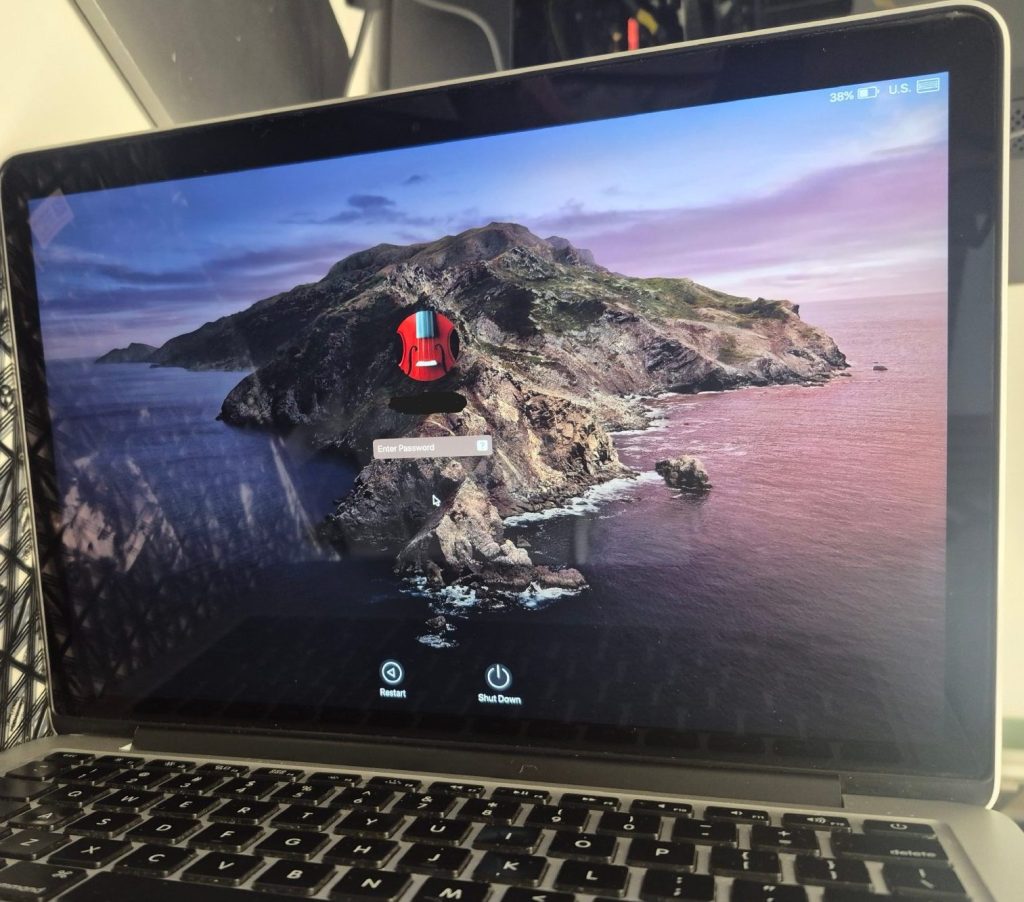
**MacBook Pro A1502 (EMC 2835)**는 Apple이 출시했던 Retina MacBook 중에서도 비교적 수리가 용이한 모델 중 하나입니다.
수리 자체는 단순히 분해하고 교체하는 과정처럼 보일 수 있지만, 세심한 작업이 이루어지지 않으면 작은 실수가 큰 비용으로 이어질 수 있습니다.
이번 수리를 통해 이 MacBook에는 다음과 같은 작업이 이루어졌습니다.
- 정상 작동하는 Retina 디스플레이
- 새 내부 스피커
- 내부 냉각 시스템 청소
- 새 CPU 써멀 페이스트
버려질 수도 있었던 오래된 MacBook이 다시 정상적으로 사용 가능한 상태로 돌아왔습니다. 오래된 Apple 하드웨어에서는 이런 결과가 종종 가장 현실적인 해결책이 되기도 합니다.
 ITBrother
Leave a comment